扫码连接排查

连接不上,先检查这几件事。

大多数问题来自网络不一致、扫码方式不对,或手机 App 没有保持运行。按顺序检查通常更快。

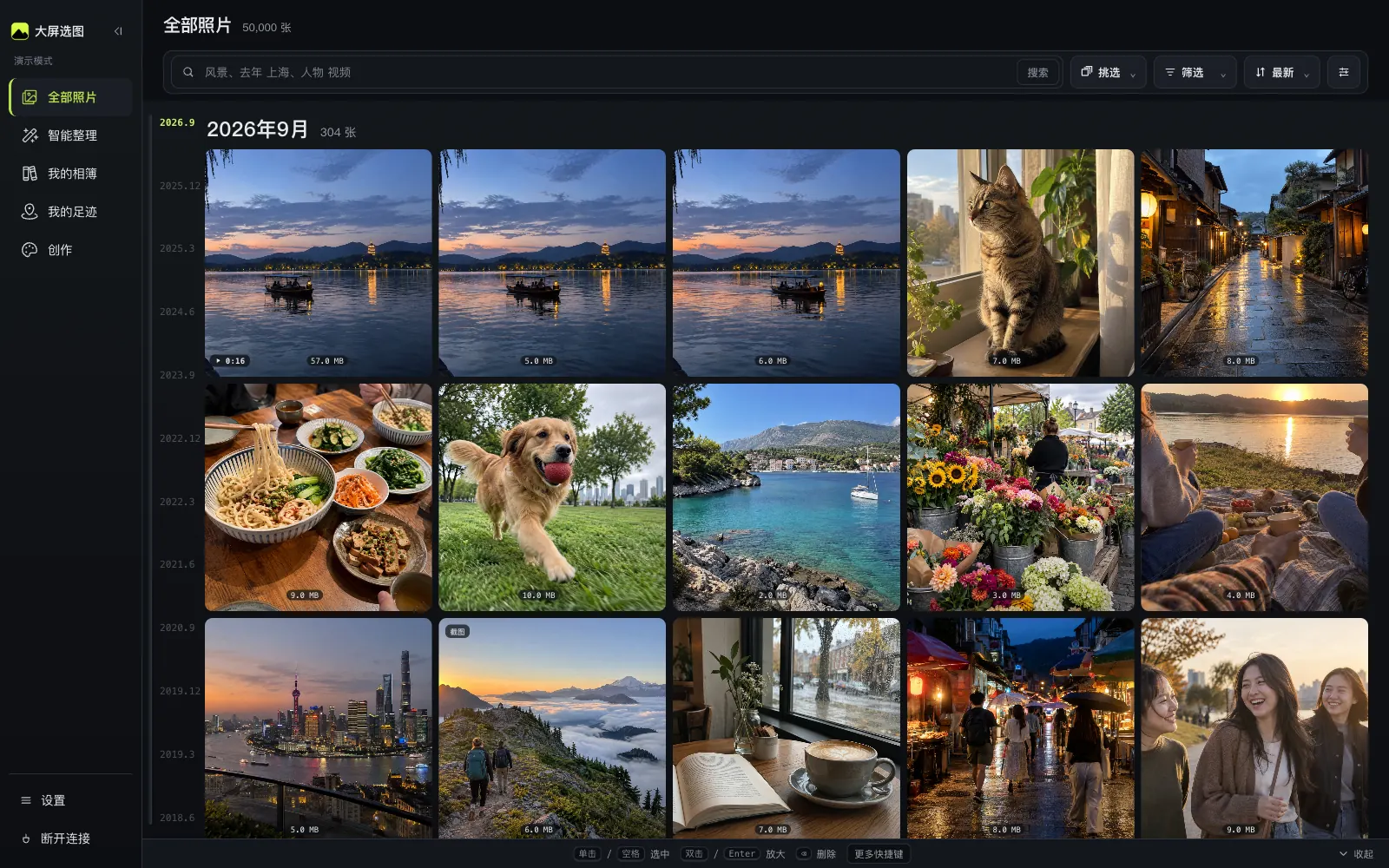
大屏选图连接成功后的真实电脑照片墙界面
连接成功后电脑会自动进入照片墙

扫码前先确认。

这三项同时满足时,手机才能把局域网地址安全交给电脑。

手机和电脑在同一网络

连接同一个 Wi-Fi,或者让电脑连接手机开启的热点。
必须

使用大屏选图 App 扫码

打开 App 中的“扫电脑上的二维码”,不要直接使用系统相机。

必须

手机 App 保持运行

连接和整理期间不要强制结束 App。iPhone 建议保持 App 在前台。

必须

按照你看到的情况排查。

每次只改一项,然后重新打开扫码页生成新的二维码再试。

扫码后,电脑一直显示“等待手机扫码”

电脑没有收到手机提交的配对信息。先确认扫码入口和网络。

  1. 在大屏选图 App 内点击“扫电脑上的二维码”。
  2. 确认手机和电脑连接同一个 Wi-Fi,或让电脑连接手机热点。
  3. 关闭手机或电脑上的 VPN、代理后重新扫码。
  4. 刷新电脑扫码页,使用新生成的二维码再试。
手机提示已识别,但电脑没有进入照片墙

配对信息已经识别,但电脑可能无法访问手机提供的局域网地址。

  1. 不要使用酒店、商场或公司访客网络,这类网络可能禁止设备互相访问。
  2. 如果使用电脑防火墙或安全软件,暂时允许当前浏览器访问局域网。
  3. 让电脑连接手机热点再试,这通常可以绕开路由器的设备隔离。
连接成功后很快断开

电脑直接从手机读取照片,手机 App 停止运行后连接也会停止。

  1. iPhone 整理期间保持大屏选图在前台,不要锁屏。
  2. Android 检查前台连接服务是否正常,并避免系统清理大屏选图。
  3. 确认手机没有在 Wi-Fi 和移动网络之间频繁切换。
二维码过期或扫完没有反应

配对二维码会自动更新,一次性信息最长保留约 5 分钟。

  1. 等待页面生成新二维码,或直接刷新网页。
  2. 让二维码完整显示在屏幕上,避免强烈反光。
  3. 把手机与屏幕保持适当距离,确保三个定位方块都进入取景框。
能进入页面,但照片加载很慢

照片走局域网直传,速度主要取决于 Wi-Fi 和手机处理照片的速度。

  1. 让手机和电脑靠近路由器,优先使用信号更稳定的网络。
  2. 避免同时进行大文件下载或云盘同步。
  3. 保持手机亮屏和 App 运行,先等待当前屏幕的缩略图加载完成。

不同手机的运行边界。

连接方式相同,但系统对后台运行的限制不同。

iPhone

iOS 不允许局域网服务任意时长在后台运行。整理期间请保持大屏选图在前台,并尽量不要锁屏。

Android

切到后台或熄屏时依赖前台连接服务。若系统省电策略中断连接,回到 App 后重新扫码即可。

准备好后,重新生成二维码。

电脑端不会接触你的照片,只中转加密后的配对信息。