单击
一张一张挑
适合:照片彼此分散,或每一张都需要放大判断。再次单击即可取消。
四种方法没有高低之分。选择和照片分布相匹配的操作,才会真正节省时间。
适合:照片彼此分散,或每一张都需要放大判断。再次单击即可取消。
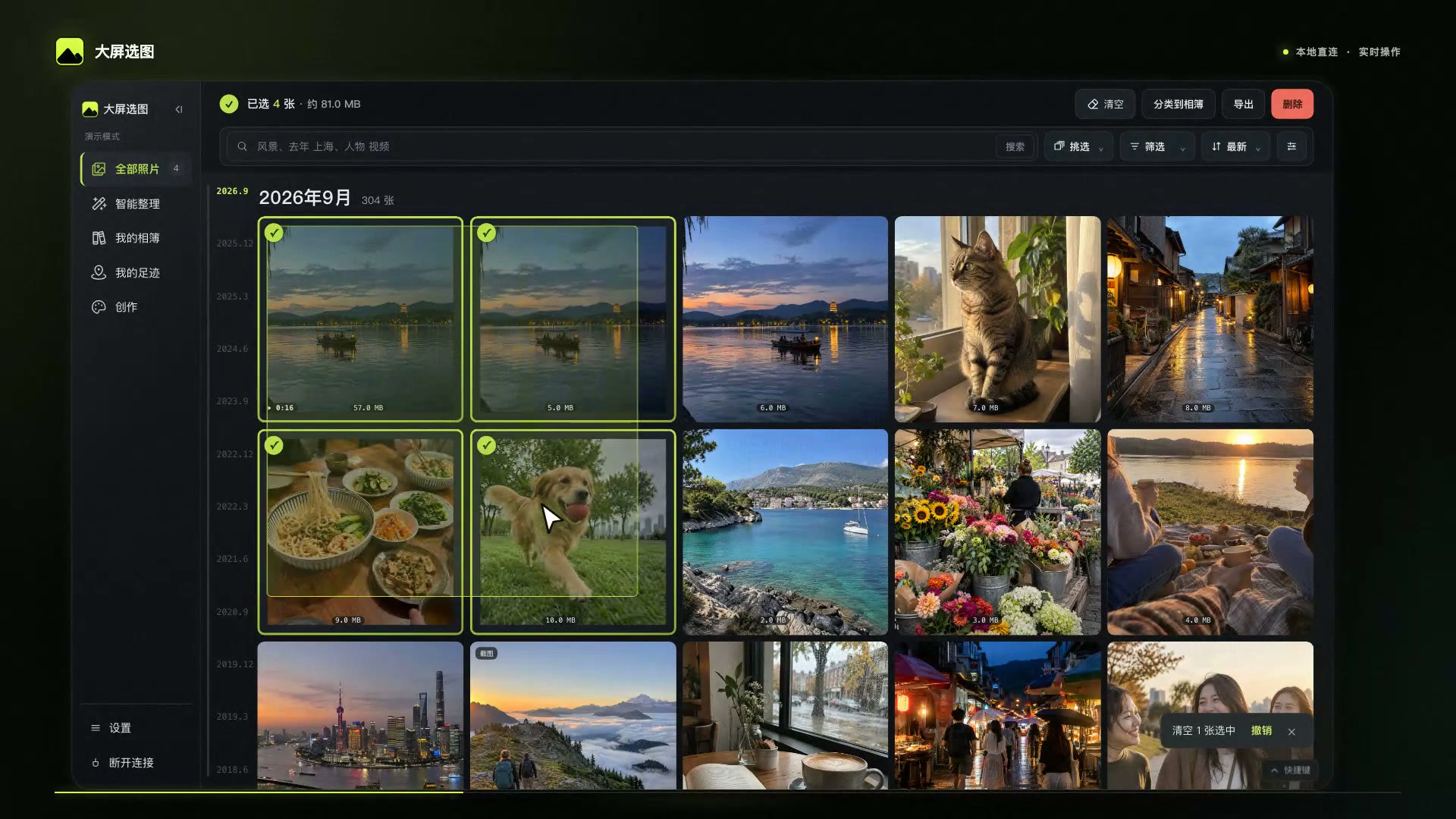
适合:要处理的照片在照片墙上挨在一起。按住鼠标拖出选框,框内照片同时入选。
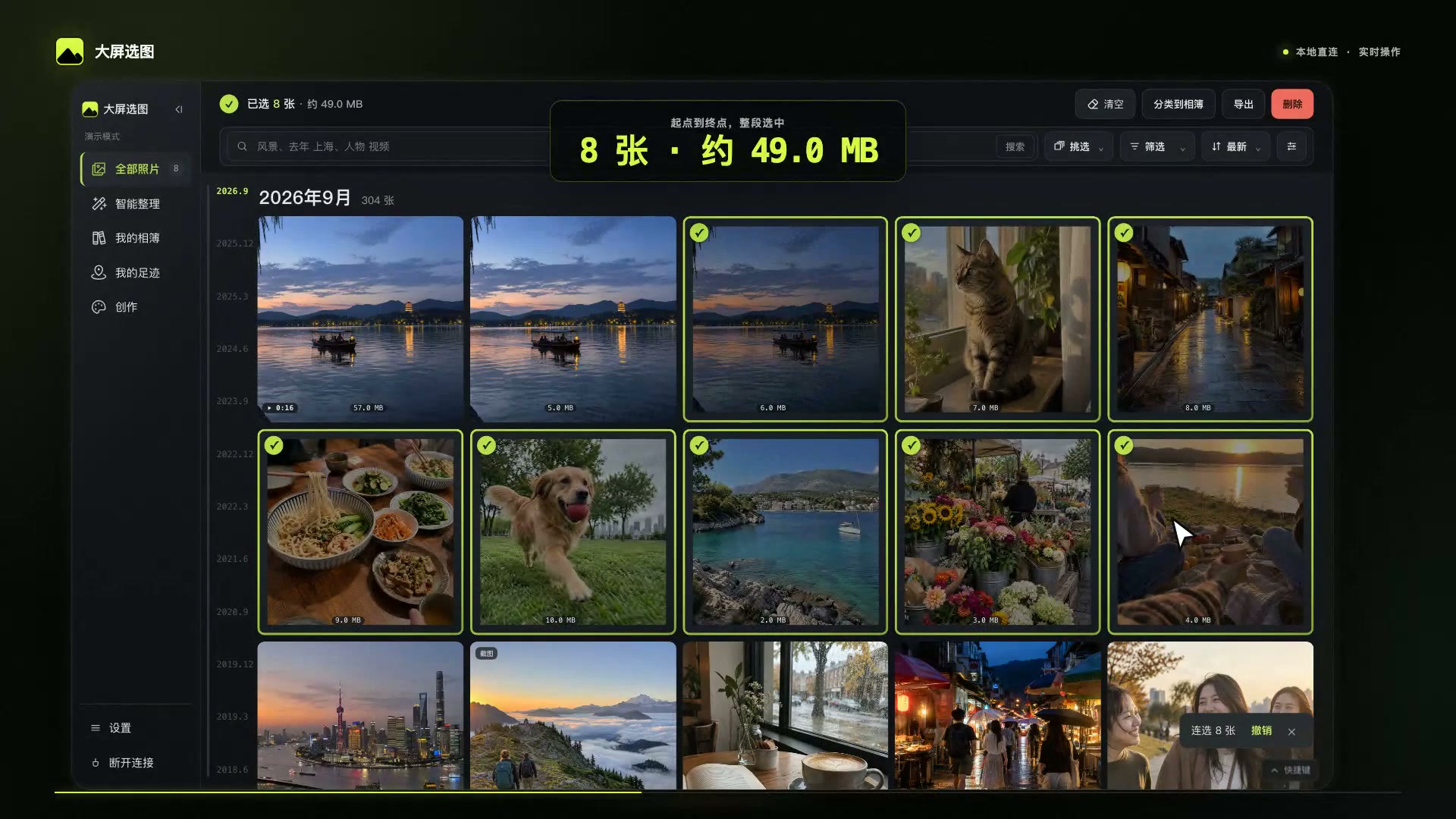
适合:同一段连拍、截图或某次活动。先点起点,再按住 Shift 点击终点。
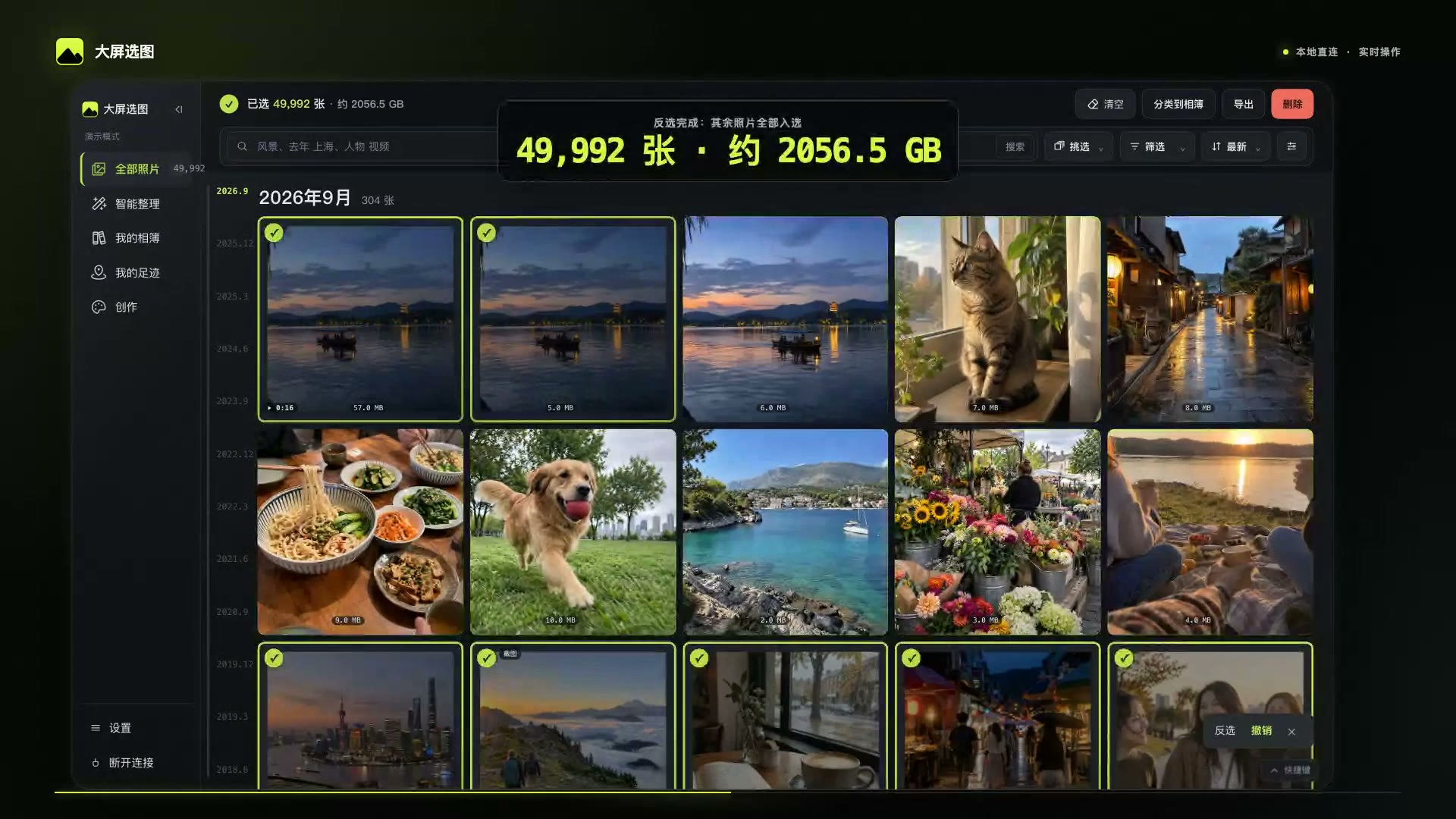
适合:只想保留少数照片。先选中要保留的,再按 I 让其余照片进入选择。
选中的照片会出现黄绿色边框,顶部同步显示数量和总大小。你可以随时清空、取消或继续补选。
选中不等于删除。这些操作只是在电脑端建立临时选择。只有进入删除复核并完成手机系统确认后,照片才会被删除。
同一批选择可以导出到电脑,也可以加入手机相簿。操作前会先显示数量、大小和异常项目。
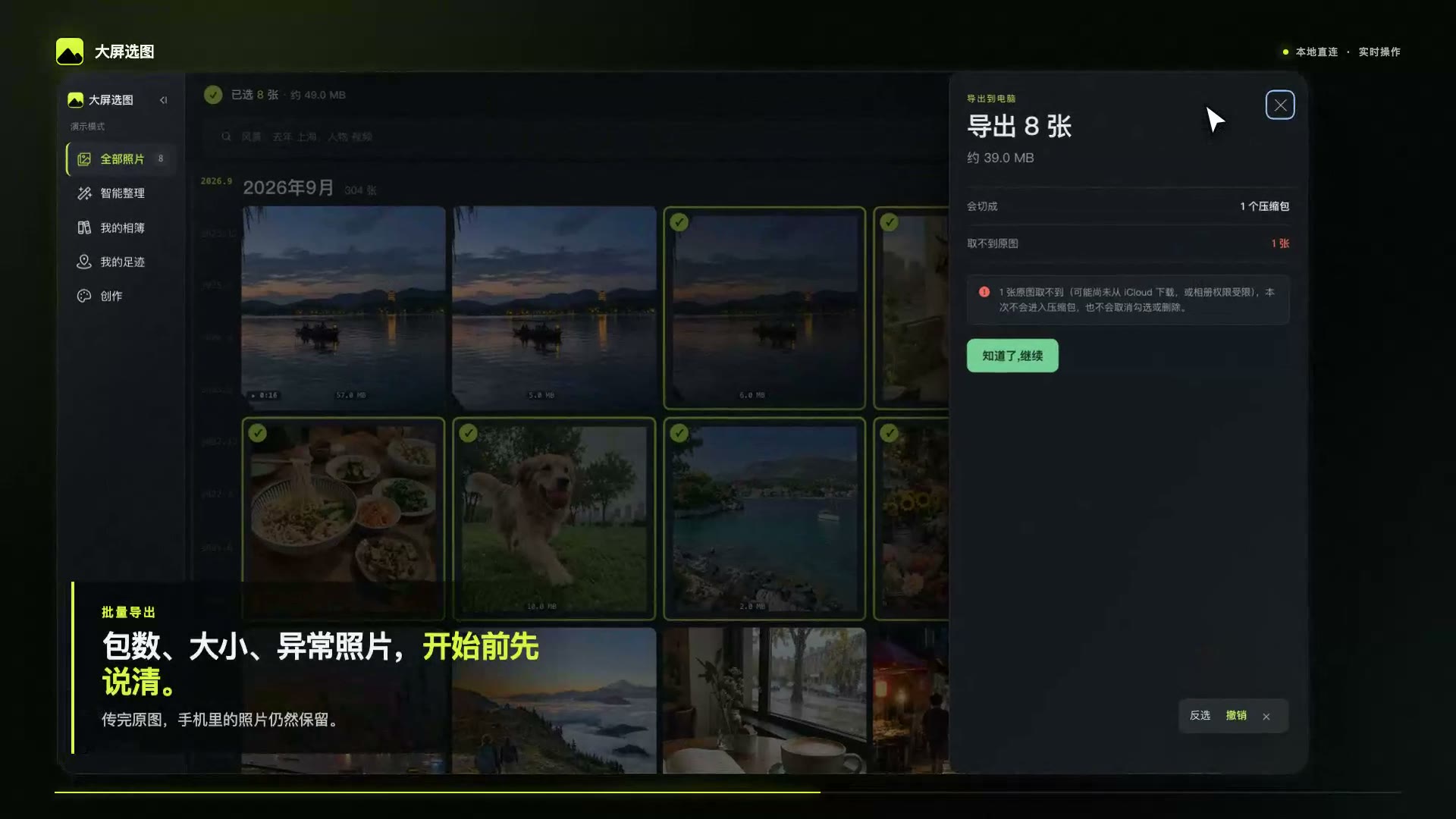
按批次下载原图和视频源文件,传输完成后,手机中的原文件仍然保留。
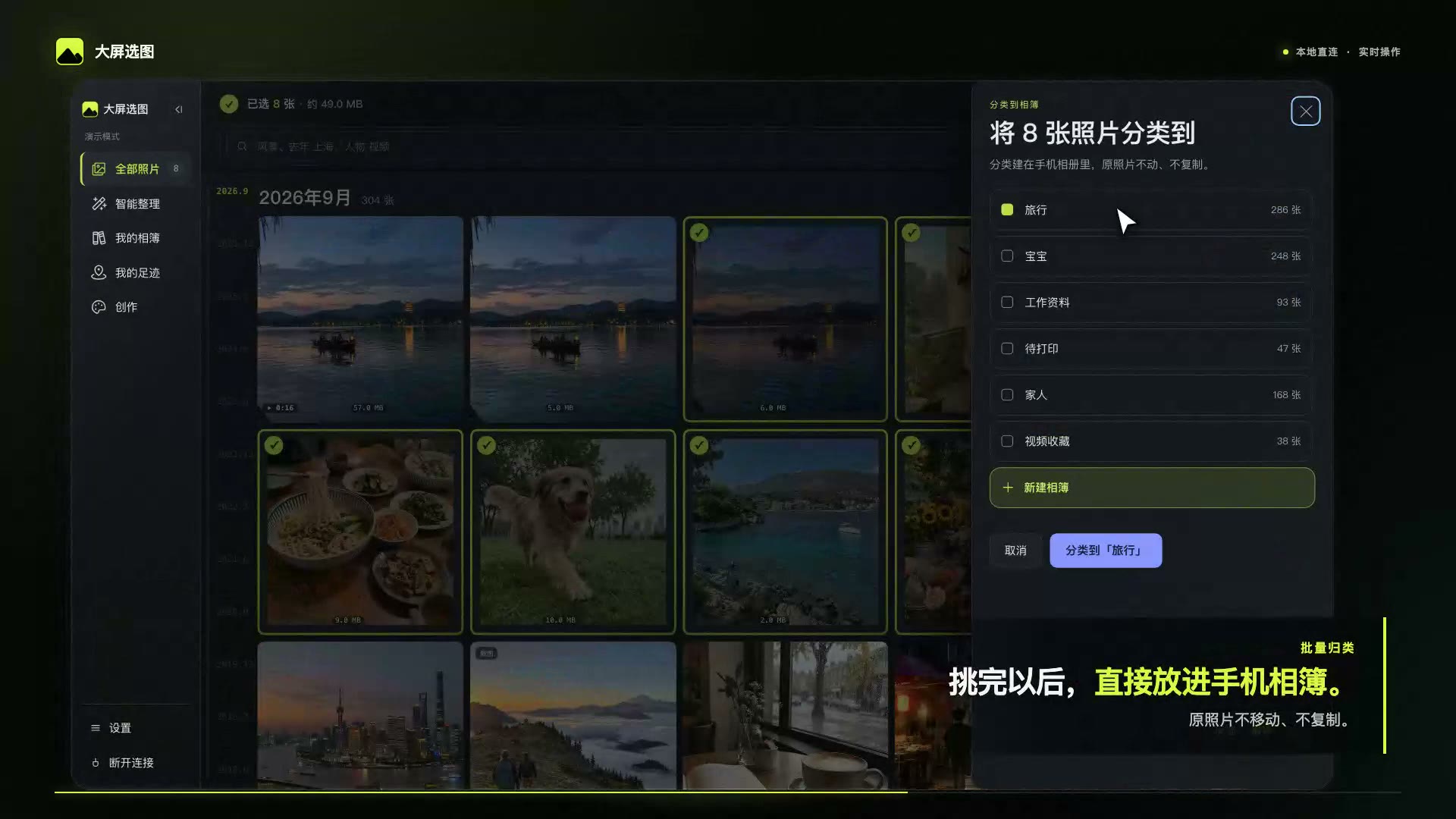
直接把这批照片加入手机中的相簿,原照片不移动,也不会产生一份复制文件。