打开智能整理
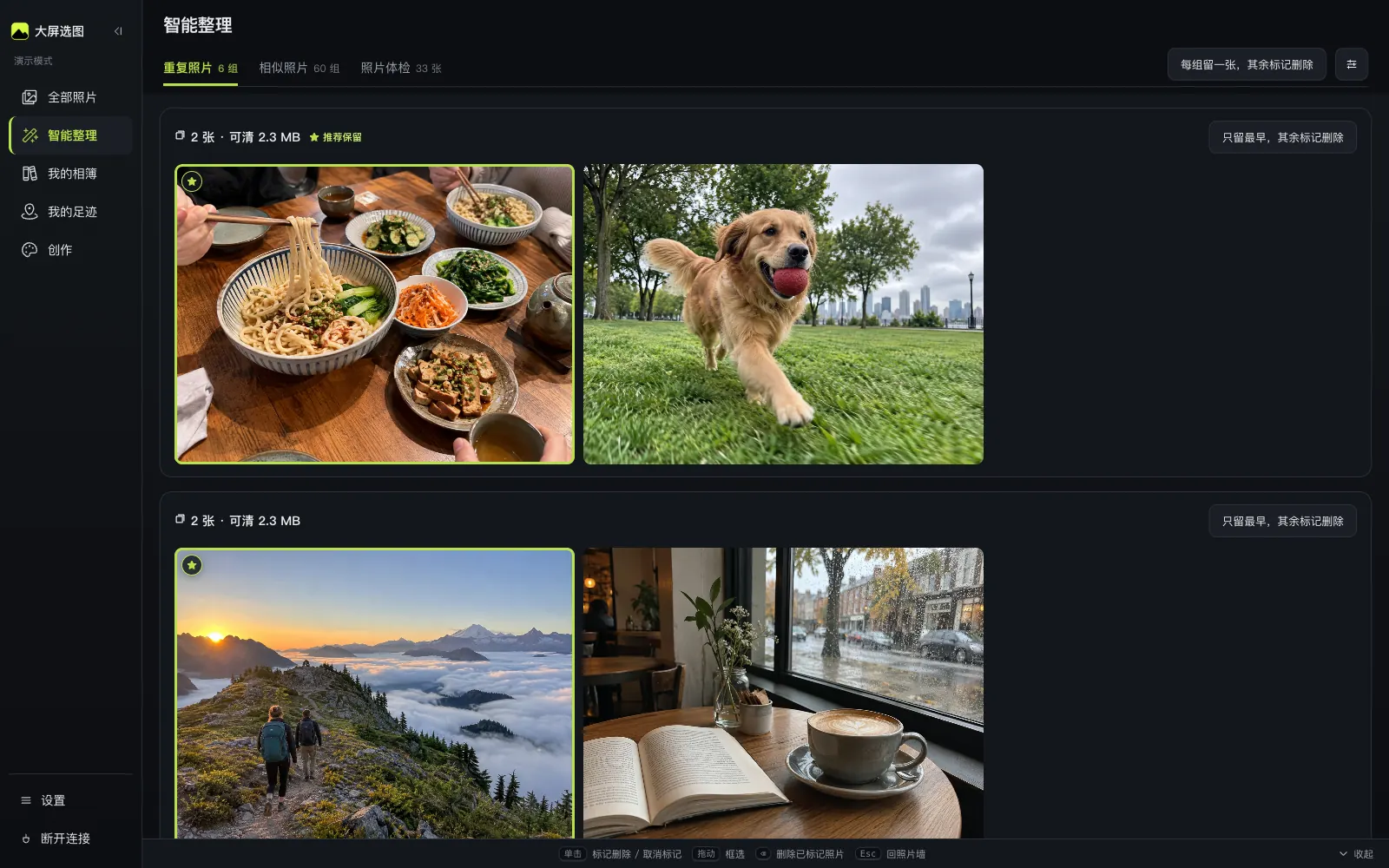
进入智能整理,查看系统整理出的重复照片和相似照片分组。
手机和电脑连接在同一局域网后,照片不需要先上传到服务器。按下面的顺序处理,能把“看起来一样”和“真的要删”分开。
进入智能整理,查看系统整理出的重复照片和相似照片分组。
相同内容集中在一起时,放大检查清晰度、尺寸和是否确实需要多份保留。
连拍或相近画面并排比较,保留表情、构图和清晰度更合适的一张或几张。
建立选择后先查看数量和内容,确认无误,再按手机系统提示完成删除确认。
重复和相似是两种不同的判断任务。先确认照片属于哪一组,再用大屏逐张对比,保留真正有价值的版本。
不要只看缩略图。打开大屏后,按这三个问题逐组复核,最后再决定处理方式。
查看主体、构图和画面内容。相似照片不一定是重复照片,旅行记录或不同表情可能都值得留下。
比较清晰度、表情和曝光,逐张建立要处理的选择。选择随时可以取消或补选。
进入删除复核,确认选择中的照片、数量和大小,避免把需要保留的版本一起选中。
删除通过手机系统相册完成。若需要恢复,请尽快在系统相册的“最近删除”中检查。
分组和选择都不会直接删除照片。完成下面的检查后,再按手机系统提示确认删除。
不要把未完成判断的照片混入这次选择。
放大比较内容、清晰度和表情,保留真正需要的版本。
进入删除复核,确认数量与已选照片,发现不对可以取消或补选。
删除由手机系统相册执行。误删后请尽快前往“最近删除”检查。